


eAsystent Opiekuna:
Inteligentny monitoring i dokumentacja jakości opieki: zdjęcia i raporty
Opieka nad bliską osobą to przede wszystkim odpowiedzialność i dlatego eAsystent Opiekuna:
- przypomina o lekach, posiłkach i spacerach
- podpowiada, jak prawidłowo wykonać zadania
- pozwala łatwo zaznaczyć, co już zostało zrobione
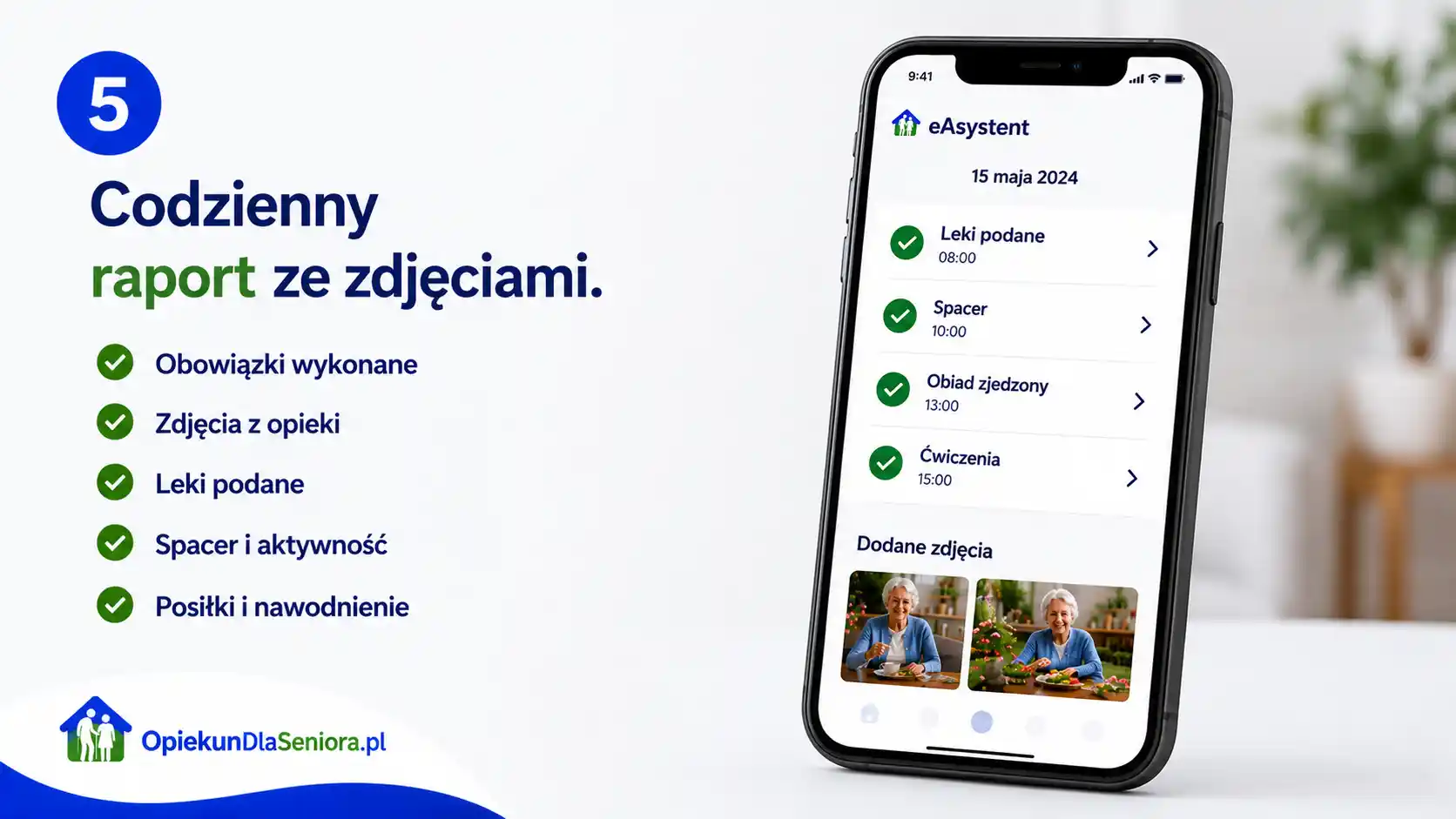
- robi zdjęcia i buduje zaufanie szybciej niż 1000 słów
- pomoże przygotować dokumentację dla Bonu Senioralnego
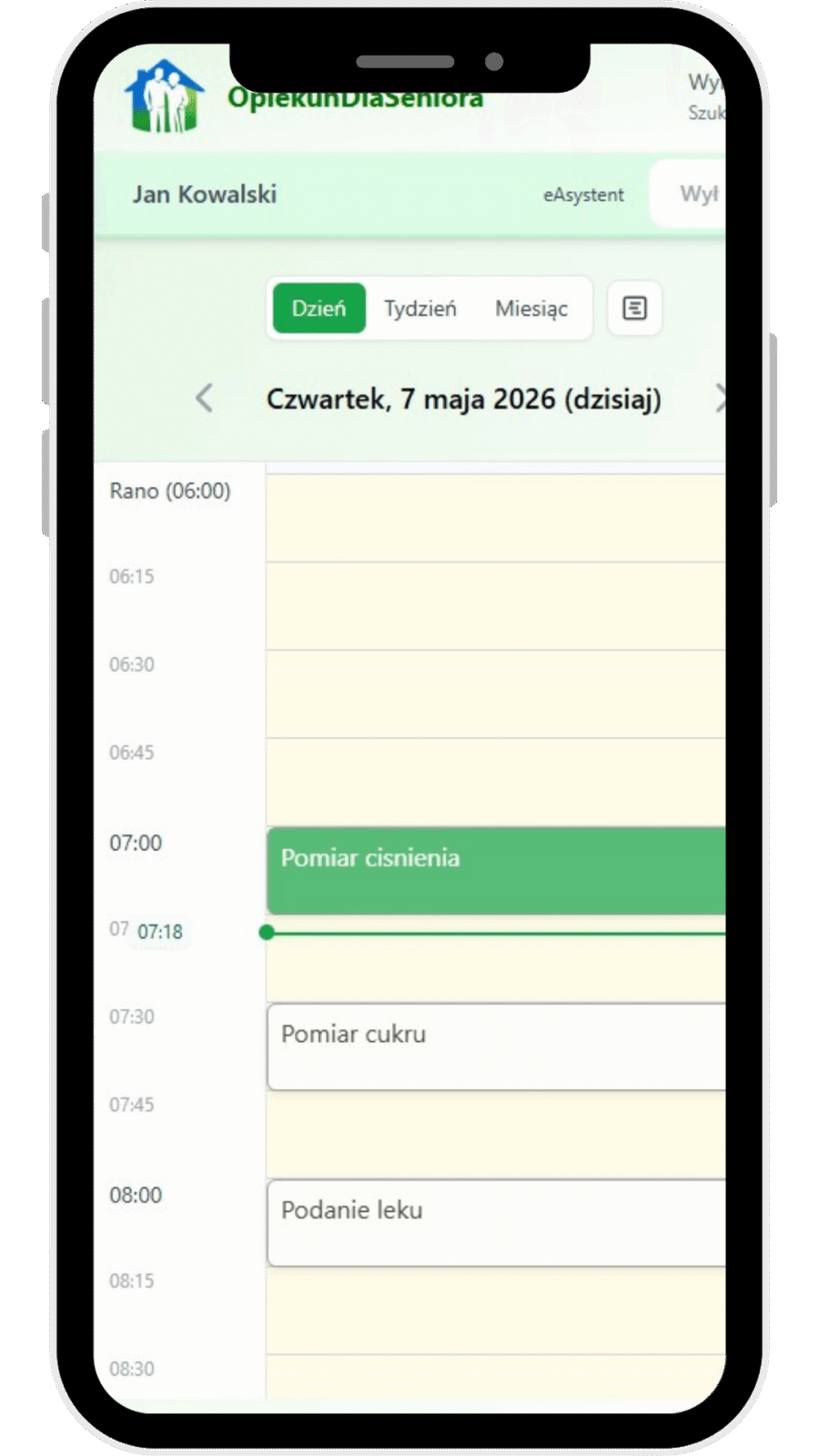
Opieka, którą naprawdę widać – SmartCare dla rodzin i opiekunów.
Dla wszystkich zarejestrowanych użytkowników
eAsystent jest dostępny
GRATIS
w ramach abonamentu, nawet po jego wygaśnięciu!






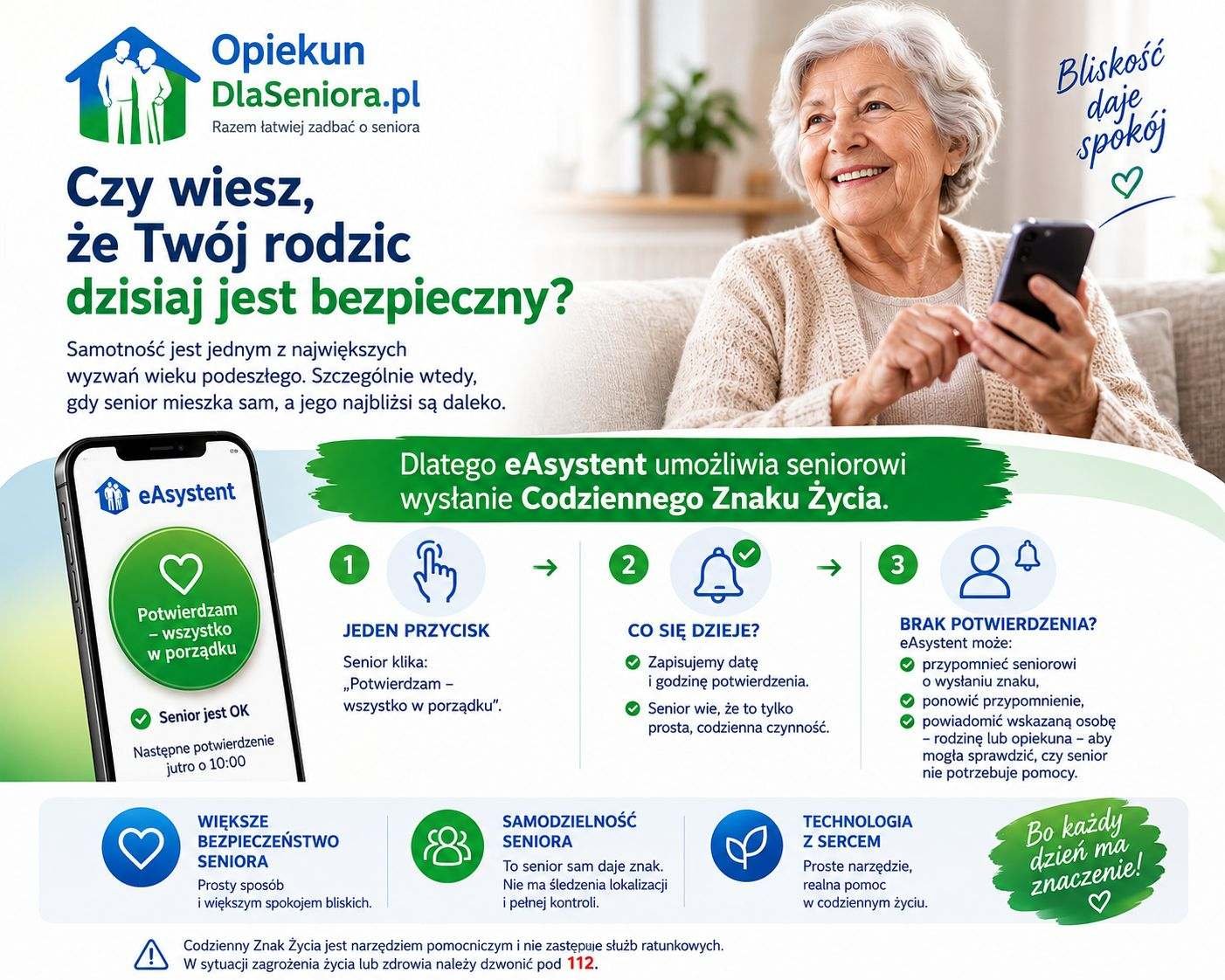
Od 1 września 2026 roku mają ruszyć wnioski o Bon Senioralny – nowe świadczenie dla rodzin opiekujących się seniorami, które może wynieść nawet 2150 zł miesięcznie.
To jedna z największych zmian we wsparciu osób starszych w ostatnich latach.
Wraz z nowym świadczeniem pojawia się jednak potrzeba dokumentowania wykonywanych usług opiekuńczych.
Dlatego już dziś warto poznać eAsystenta Opiekuna – narzędzie, które ułatwia organizację, monitorowanie i raportowanie opieki nad seniorem.
Instrukcja nawigacji po aplikacji eAsystent Opiekuna
OpiekunDlaSeniora.pl
1. Włączanie E-Asystenta Opiekuna
- W prawym górnym rogu znajduje się przełącznik eAsystent (Wył / Wł)
- Kliknij „Wł”, aby aktywować funkcje systemu
- Po włączeniu uzyskasz dostęp do checklist i wsparcia zadań
e-Asystent Opiekuna dostępny jest tylko z aktywnym abonamentem.
2. Dodanie bliskiej osoby (seniora/podopiecznego)
- Po wejściu w panel pojawi się okno „Podopieczni”
- Kliknij „Dodaj bliską osobę”
- Wpisz imię i zatwierdź przyciskiem „Dodaj”
- Podopieczny zostanie przypisany do systemu
3. Widok harmonogramu dnia
- Główny ekran pokazuje plan dnia w formie osi czasu
- Kliknij wybraną godzinę, aby dodać nowe wydarzenie
- Każdy blok odpowiada konkretnemu przedziałowi czasowemu
4. Tworzenie nowego zadania
- Po kliknięciu godziny pojawi się okno „Nowe zadanie”
- Uzupełnij:
- typ zadania
- godziny (od–do)
- powtarzanie( codziennie, co tydzienie/miesiąc)
- opis
- notatkę (opcjonalnie)
- wybranie osób do powiadomienia o zadaniu przed wykonaniem (przypomnienie) i po w przypadku nie wykonania)
- Kliknij „Zapisz”, aby dodać zadanie
5. Wybór typu zadania
- Kliknij pole „Typ zadania”
- Rozwinie się lista dostępnych czynności (np. zmiana pieluchy, kąpiel, ubieranie)
- Wybierz odpowiednią opcję z listy
6. Dodanie własnego typu zadania
- Wybierz opcję tworzenia własnego typu zadania
- Uzupełnij:
- nazwę zdarzenia
- opis
- Możesz dodać podzadania (checklistę)
- Kliknij „Utwórz”
7. Checklisty i podzadania
- Przy wybranym zadaniu widoczne są szczegółowe kroki
- Każdy krok można oznaczyć jako wykonany
- Checklisty pomagają zachować standard i jakość opieki
8. Podgląd szczegółów zadania
- Kliknij istniejące zadanie w harmonogramie
- Zobaczysz:
- opis czynności
- listę wykonanych zadań
- Możesz oznaczyć zadanie jako wykonane lub niewykonane
9. Zapis i zatwierdzenie zadania
- Po uzupełnieniu wszystkich danych kliknij „Zapisz”
- Zadanie pojawi się w harmonogramie dnia
- System automatycznie uwzględni je w planie opieki
10. Dodawanie kolejnego opiekuna lub członka rodziny
Kliknij w ustawienia obok profilu wybranego seniora
Zobaczysz:
- listę obecnych opiekunów
- listę członków rodziny
- oczekujące zaproszenia
Aby dodać nową osobę:
- Wpisz adres e-mail w polu „Zaproś osobę”
- Kliknij przycisk wysyłania (strzałka)
Co dalej:
- zaproszona osoba otrzyma e-mail z zaproszeniem
- po kliknięciu „Akceptuj zaproszenie” zostanie dodana do systemu
- od tego momentu będzie widoczna na liście opiekunów lub rodziny
11. Zmiana perspektywy czasu w harmonogramie
W górnej części widoku wybierz jedną z opcji:
- Dzień
- Tydzień
- Miesiąc
Zobaczysz:
- harmonogram dostosowany do wybranego zakresu czasu
- aktualną datę lub przedział dat
Nawigacja po czasie:
- użyj strzałki w lewo, aby cofnąć się w czasie
- użyj strzałki w prawo, aby przejść do przodu
Jak to działa:
- w widoku Dzień – przesuwasz się o jeden dzień
- w widoku Tydzień – przesuwasz się o jeden tydzień
- w widoku Miesiąc – przesuwasz się o jeden miesiąc
Dzięki temu możesz łatwo przeglądać harmonogram w wybranym okresie czasu.
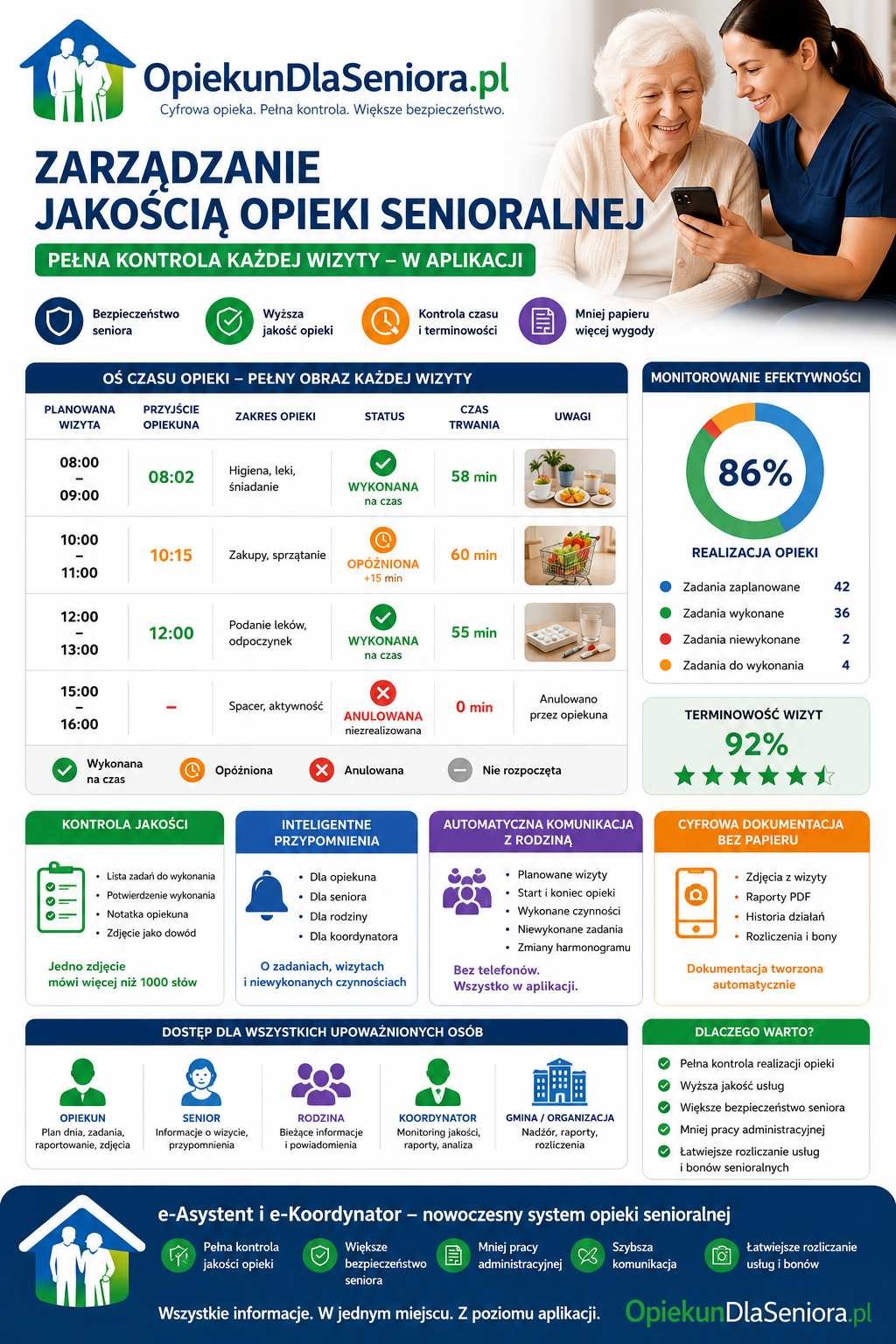
12. Raportowanie - podsumowanie działań w 3 wymiarach
W aplikacji za pomocą raportowania szybko sprawdzisz status zaplanowanych zadań opiekuńczych.
System automatycznie dzieli zadania na 3 kategorie: wykonane, niewykonane i oczekujące.
Zadania wykonane
Zawierają czynności oznaczone jako zrealizowane wraz z godziną wykonania, np. pomiar ciśnienia czy podanie leków.
Kolor zielony oznacza wykonane zadanie.
Zadania niewykonane
Pokazują zadania pominięte lub niewykonane.
Dzięki temu łatwiej kontrolować regularność opieki.
Kolor czerwony oznacza brak realizacji.
Zadania oczekujące
To zadania zaplanowane na później, które czekają na wykonanie.
Widoki harmonogramu
Możesz przełączać widok:
dzień,
tydzień,
miesiąc.
Podsumowanie zadań pomaga lepiej organizować opiekę, zwiększa bezpieczeństwo seniora i ułatwia rodzinie kontrolę nad realizowanymi obowiązkami.
eAsystent prowadzi użytkownika krok po kroku:
- od dodania podopiecznego,
- przez planowanie dnia,
- aż po realizację i kontrolę zadań.
Dzięki temu opieka staje się bardziej uporządkowana, transparentna i łatwa do monitorowania zarówno dla opiekuna, jak i rodziny.
Włącz eAsystenta i przejmij pełną kontrolę nad opieką
Nie zostawiaj organizacji opieki przypadkowi. Skorzystaj z eAsystenta i zyskaj realne wsparcie w codziennych obowiązkach.
Ten post ma jeden komentarz
Możliwość dodawania komentarzy nie jest dostępna.

Pingback: Ekosystem usług senioralnych - 11 usług w 1 miejscu